虎跃加速器怎么用?连接、线路选择与常见故障
如果你已经安装完成,这页只解决三个问题:怎么连、怎么选模式/线路、连接异常时先查什么。 根据本站收录的真实客户端截图,虎跃首页中央有“点击连接”按钮,线路区域显示“智选最优线路”,底部包含“连接”“设置VPN”“官方服务”“我的”等入口。
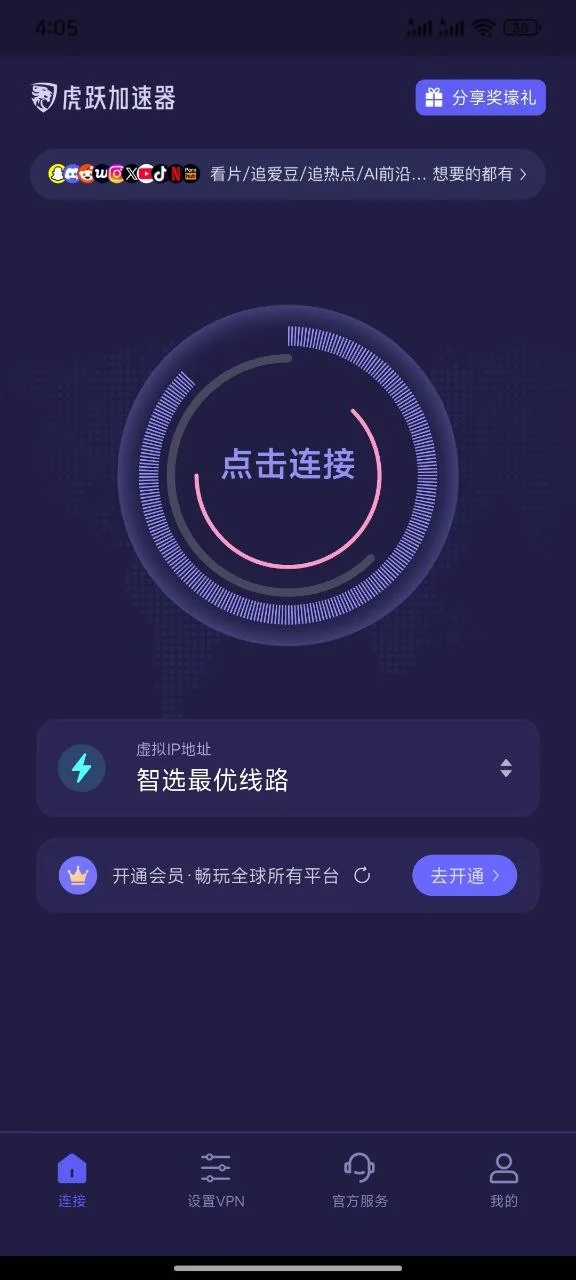
第一次连接:按这 7 步做
- 先断开其他 VPN/代理,确认原网络本身能正常上网;
- 打开虎跃客户端;
- 保持“智选最优线路”,或进入线路选择页选一个目标地区;
- 点击首页中央“点击连接”;
- 移动端首次连接时,确认系统 VPN / 网络连接请求来自虎跃;
- 等待客户端显示连接状态;
- 打开你真正要使用的应用做测试。
官方 Windows FAQ 给出的连接成功判断包括:连接按钮附近显示连接时间,或手机顶部出现“钥匙”/“VPN”图标。连接成功只代表隧道建立,不代表速度一定更快。
智能模式、定制模式、智能加速、全局代理怎么区分?
根据官方 Windows FAQ:
| 模式 | 官方说明 | 更适合的用法 |
|---|---|---|
| 智能模式 | 选择地区/国家,由软件自动筛选当前地区的较优节点 | 不想手动比较具体节点时先用 |
| 定制模式 | 可查看地区内具体线路并手动选择节点 | 需要自己比较不同节点时用 |
| 智能加速 | 默认局部代理,只有部分外网和软件走代理 | 日常先测,减少无关流量变化 |
| 全局代理 | 关闭智能加速后,所有软件和网站走当前节点 | 只有明确需要时再测试 |
如果“某个应用不走代理”,可以把智能加速和全局代理做一次对照;如果切到全局后本地网站或企业系统异常,则说明全局模式不适合当前任务。
节点怎么选?不要只盯列表延迟
先按任务决定观察什么:
| 场景 | 重点观察 | 选节点时的判断 |
|---|---|---|
| 游戏 | RTT、抖动、丢包、实际对局 | 低延迟但频繁抖动的节点不一定更好 |
| 视频 | 首次加载、连续播放、缓冲、清晰度 | 看能否稳定持续播放,而不是只看瞬时测速 |
| 社交 | 图片、语音、视频通话、通知 | 不同功能可能走不同服务链路 |
| 远程办公 | 会议、上行、文件、企业系统 | 额外隧道可能改善,也可能增加延迟 |
| 跨境业务 | 登录、编辑、上传、保存、附件、沟通 | 要把完整工作流跑通,而不是只开首页 |
做对照时固定设备、网络、应用和时间段,一次只更换一个节点或模式。
连接后怎么判断“真的有效”?
记录同一任务的连接前后结果:
- 游戏:同区服实际对局中的延迟、抖动和丢包;
- 视频:相同清晰度连续播放是否减少缓冲;
- 会议:声音是否断续、画面是否冻结、上行是否稳定;
- 文件:上传是否能持续完成;
- 网页/后台:同一目标服务是否稳定完成登录、编辑、保存等动作。
判断效果时应保留可复现的测试记录;没有数据支撑时,不用具体的延迟下降或速度提升数字作结论。
连接不上:按症状处理
| 表现 | 先检查 | 下一步 |
|---|---|---|
| 一直连接中 | 原网络、当前线路 | 断开后换节点再试 |
| 显示已连接但没网 | 原网、模式、系统代理 | 先断开确认原网正常,再换模式/节点 |
| 连接后变慢 | 节点距离、负载、晚高峰 | 换节点,并在另一个时间段复测 |
| Windows 提示网卡/驱动失败 | 官方网络代理驱动 | 按官方 FAQ 重新安装 Windows 安装版 |
| 某个应用正常,另一个异常 | 智能加速规则、应用本身 | 对照智能加速/全局代理并检查应用状态 |
| 经常断开 | Wi-Fi、休眠/省电、网络切换 | 先稳定本地网络再测线路 |
官方 Windows FAQ 还说明:连接后无网络或网速慢时,可先切换其他地区节点;如果使用“智能加速”,可关闭后用全局代理做对照。
游客模式和多设备
官方 Windows FAQ 说明,首次下载使用时可在游客模式获得免费试用时长;同一账号可以在电脑、Android、iPhone、平板等设备间切换。若需要多个设备同时在线,在线数取决于购买时选择的套餐配置。
套餐、试用和价格都属于时效信息,实际以当前客户端和购买页面为准。
官方帮助与下一步
还没安装,回到下载指南;担心权限、日志或隐私,进入安全检查;连接成功但游戏、视频或会议仍有问题,则进入对应场景页继续排查。